在苹果mac电脑上,有时候应用程序可能会无响应或崩溃,这时需要强制关闭它们。以下是六种方法,帮助你强制关闭mac上的程序。
方法一:使用键盘快捷键
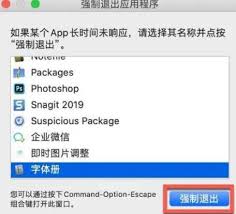
1. 按下键盘上的“command(⌘)”、“option(⌥)”和“escape(esc)”键。
2. 同时按住这三个键,直到应用程序被强制关闭。
方法二:使用活动监视器
1. 在“应用程序”文件夹的“实用工具”子文件夹中找到并打开“活动监视器”。
2. 在活动监视器的窗口中,找到要关闭的应用程序对应的进程。
3. 选中该进程,点击窗口左上角的“停止”按钮(或使用键盘快捷键“command(⌘)”+“q”)。
4. 在弹出的确认对话框中,选择“强制退出”。
方法三:使用终端命令
1. 打开“应用程序”文件夹中的“实用工具”子文件夹,找到并打开“终端”。
2. 在终端窗口中,输入命令:killall [应用程序名称](将“[应用程序名称]”替换为要关闭的应用程序的名称)。
3. 按下“enter”键执行命令。
方法四:通过dock栏强制退出
1. 按住“option”键,右键点按dock栏上的应用图标。
2. 在弹出的菜单中,选择“强制退出”选项。
方法五:使用command+option+shift+esc组合键
1. 按住“command”、“option”、“shift”和“esc”键一两秒。
2. 直到应用程序被强制退出。
方法六:通过应用程序菜单强制退出
1. 点按“shift”键,并按应用程序的菜单(左上角)。
2. 调出“强制退出[应用名称]”选项。
3. 点击该选项,强制退出应用程序。
请注意,在使用这些方法之前,最好先确认该任务是否可以安全关闭,以避免造成数据丢失或应用程序崩溃。如果以上方法均无法解决问题,可以尝试重启mac电脑。

关于泡椒玩手游网 | 联系方式 | 发展历程 | 版权声明 | 下载帮助 | 广告联系 | 网站地图 | PC端sitemap | 移动端sitemap
Copyright 2023 WWW.PJWAN.COM 【泡椒玩手游网】 版权所有  鲁公网安备37162202000159号鲁ICP备2021038877号-4
声明: 本站所有软件和文章来自互联网 如有异议 请与本站联系 本站为非赢利性网站 不接受任何赞助和广告