QQ邮箱软件相当的便捷好用,里面不仅可以让各位随时上手来发送接收邮件外,而且还可以新建文件夹,还不会的朋友们,那么就快点来泡椒玩下载站看看吧。
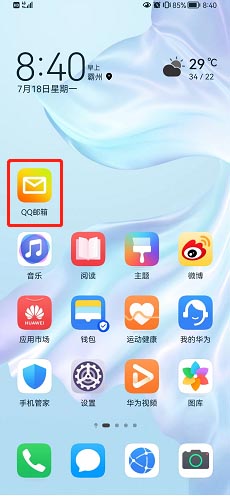
1、首先打开【QQ邮箱】,如图所示。
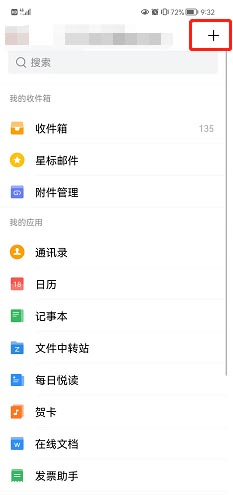
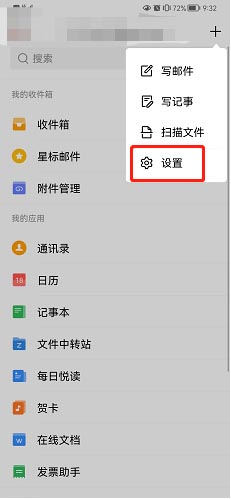
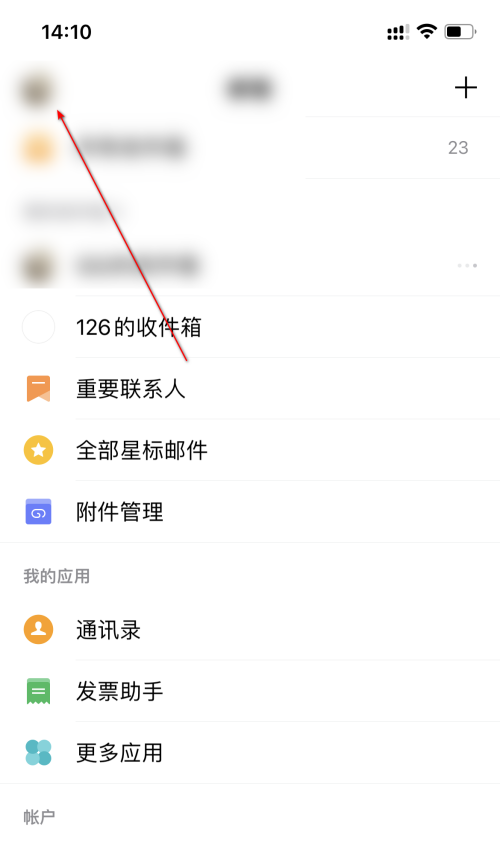
2、然后点击右上角加号进入,如图所示。
3、接着点击【设置】进入,如图所示。
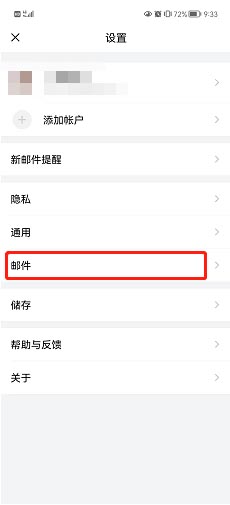
4、之后点击【邮件】进入,如图所示。
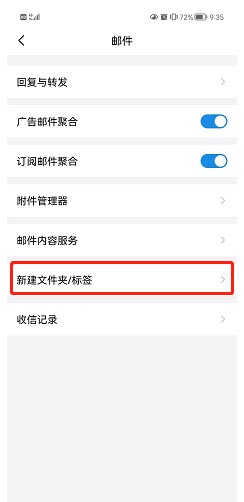
5、点击【新建文件夹/标签】进入,如图所示。
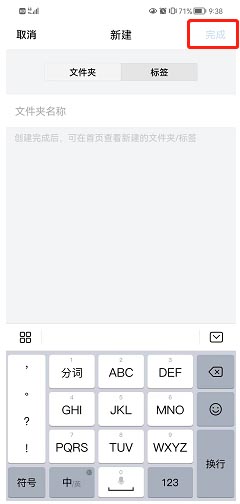
6、最后输入文件夹名称,点击【完成】即可,如图所示。
大家觉得小编为各位带来的攻略与教程对你有帮助的话,就来泡椒玩下载站继续关注吧。
关于泡椒玩手游网 | 联系方式 | 发展历程 | 版权声明 | 下载帮助 | 广告联系 | 网站地图 | PC端sitemap | 移动端sitemap
Copyright 2023 WWW.PJWAN.COM 【泡椒玩手游网】 版权所有  鲁公网安备37162202000159号鲁ICP备2021038877号-4
声明: 本站所有软件和文章来自互联网 如有异议 请与本站联系 本站为非赢利性网站 不接受任何赞助和广告