Win10系统太卡怎么办?自带杀毒拖慢系统关闭这个开关立马不卡
不知道什么原因,Win10越是升级新的版本,很多用户反而觉的越来越卡,有时下载个东西、拷贝个文件系统就卡的不行,原来这一切要归功于Windows Defender这个Win10深度集成的杀毒软件。逐渐增强的杀毒防病毒能力让它无时无刻的都在监视你系统中文件一举一动,怪不得会很卡了。
Win10 RS5 的一个最明显改变,就是将原来的Windows Defender升级为Windows安全中心。
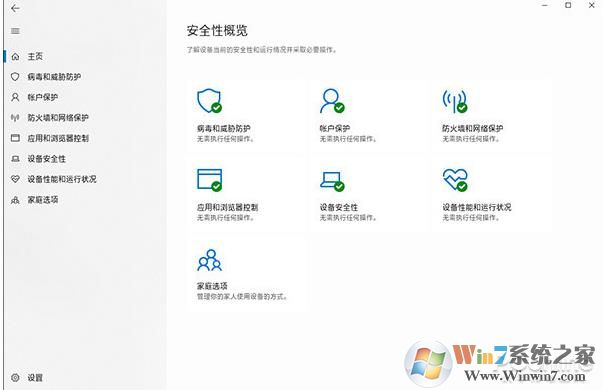
微软对于该变化的解释是,如果你的电脑中安装了第三方杀软,那么就必须作为一个受保护的进程注册运行,否则将不会出现在安全中心的UI界面中。简单来说,Windows Defender将无法自动禁用,而是会和三方杀软肩并肩实时运行。
看到这里或许很多小伙伴已经明白了,之前Windows 10尽管内置了Windows Defender这样的安全组件,可一旦检测到系统安装了第三方杀软后,会自动停止运行来为电脑预留资源。不过17672则不同,无论系统中是否安装了第三方杀软,Windows Defender仍会继续运行。换言之,你的电脑上会同时工作着两款实时监控软件,这才是导致电脑大幅变慢的主要原因。

知道了原因,那么该如何关闭它呢?
1、点击“开始”→“设置”→“更新和安全”→“Windows安全中心”,打开Windows安全中心;
2、点击“主页”→“病毒和威胁防护”,关闭“实时保护”;

3、Cortana搜索框中输入“regedit”启动注册表编辑器;
4、定位到以下路径“计算机\HKEY_LOCAL_MACHINE\SOFTWARE\Microsoft\Security Center\Feature”,然后在右侧栏空白处右击鼠标,新建一个DWORD(32)值,重命名为“DisableAvCheck”并赋值为“1”;

5、同样的操作,继续在“计算机\HKEY_LOCAL_MACHINE\SOFTWARE\Policies\Microsoft\Windows Defender”下新建DWORD(32)值,并重命名为“DisableAntiSpyware”(同样赋值为“1”);
当然还有一个方法就是大家可以去组策略中关闭Windows defender防病毒程序,这样也会达到很好的效果,具体可以参考
Win10怎么关闭自带的Windows defender杀毒软件?
Win10彻底删除Windows Defender和图标完美方法







- WPS表格日期生成方法
- 杯与酒2026-03-10 08:52:46

- WPS怎么关闭广告
- 花栀2026-03-10 08:52:46

- Charamin OMP使用教程
- 枝桠2026-03-10 08:52:45

- wps怎么删除空白页
- ぐ夏筱沐2026-03-10 08:52:45

- WPS文档的自动编号怎么取消
- 凉堇年♀2026-03-10 08:52:45

- WPS怎么合并PDF文件
- 情の殇2026-03-10 08:52:45

- WPS怎么设置加密
- 蓝玉2026-03-10 08:52:45

- Amazing Slideshow Maker怎么使用
- 思君2026-03-10 08:52:45

- GeoVid Video Avatar如何使用
- 花栀2026-03-10 08:52:45

- wps中怎么画思维导图
- 心蛊2026-03-10 08:52:45











