Win10开启FTP服务器设置教程
作者:攻心发布时间:
为了方便文件储存传输,很多用户会使用FTP,如果不使用其它软件的话IIS里的FTP也是好用的,下面小编要介绍的就是Win10系统下FTP服务器的开启和设置教程,有兴趣的朋友可以学习一下。
操作步骤如下:
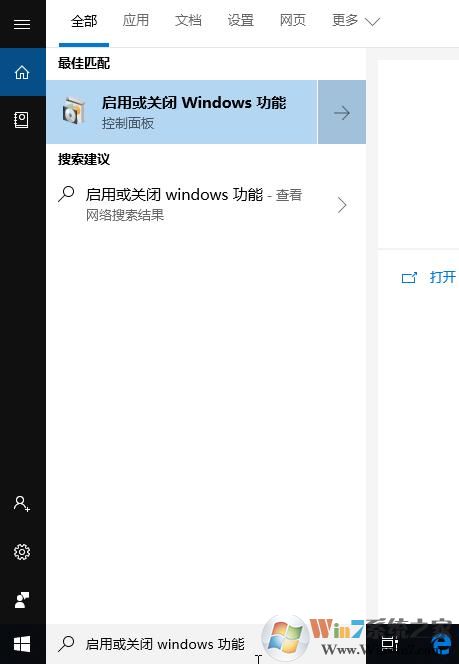
1、首先在搜索框搜索: 启用或关闭 Windows 功能,打开(也可以先打开控制面板—程序—启用或关闭windows功能)
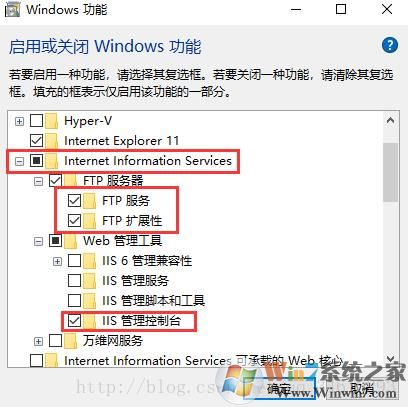
2、然后在功能中勾选如下图。
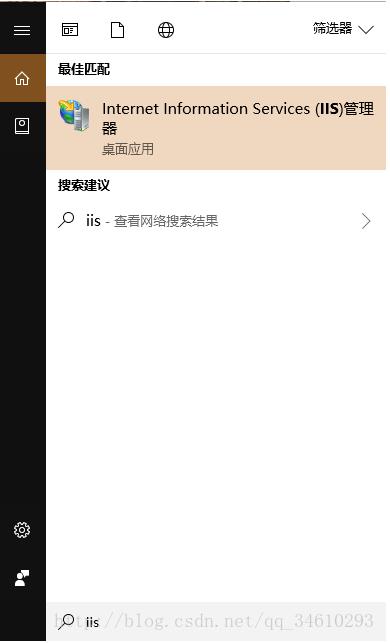
3、添加完比之后,在搜索框搜索 IIS打开IIS管理器;
操作步骤如下:
1、首先在搜索框搜索: 启用或关闭 Windows 功能,打开(也可以先打开控制面板—程序—启用或关闭windows功能)
2、然后在功能中勾选如下图。
3、添加完比之后,在搜索框搜索 IIS打开IIS管理器;
4、右击网站添加FTP站点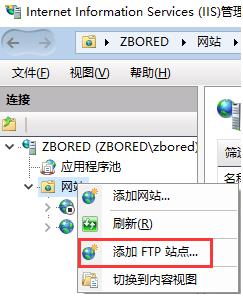
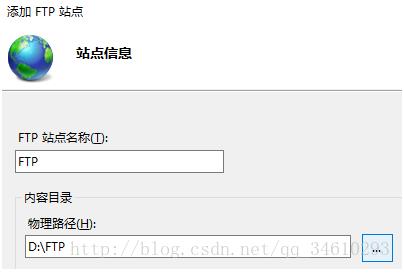
5、然后输入站点名称和作为FTP的目录
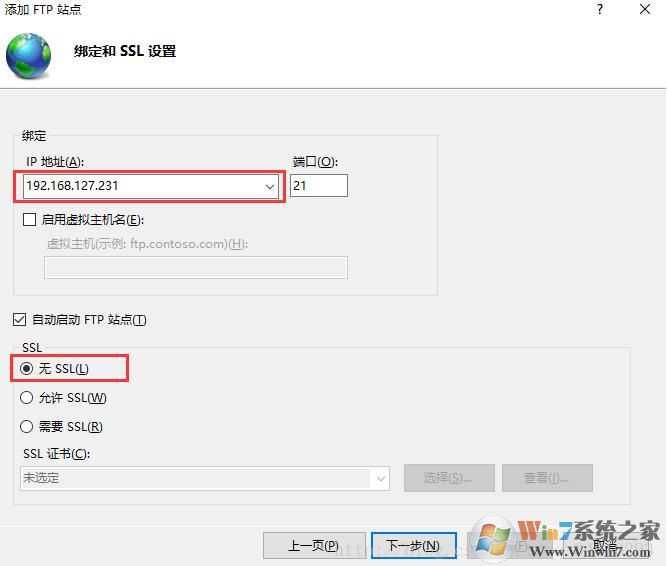
6、IP地址填FTP本机IP,选择无SSL
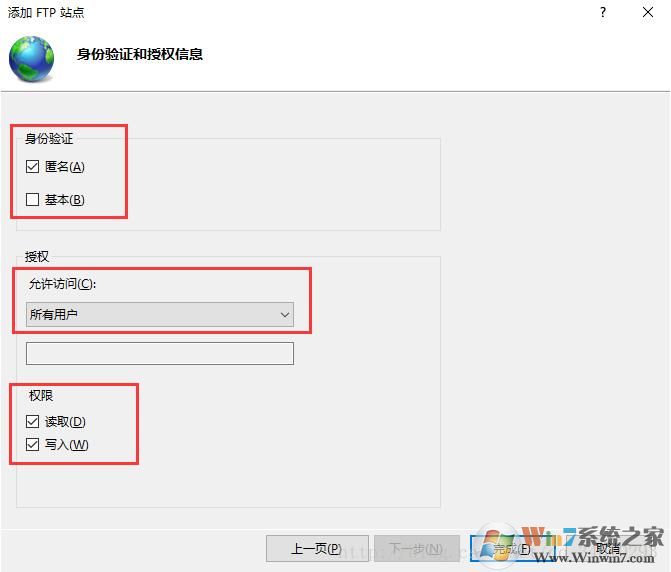
7、根据需要选择身份验证,授权与权限
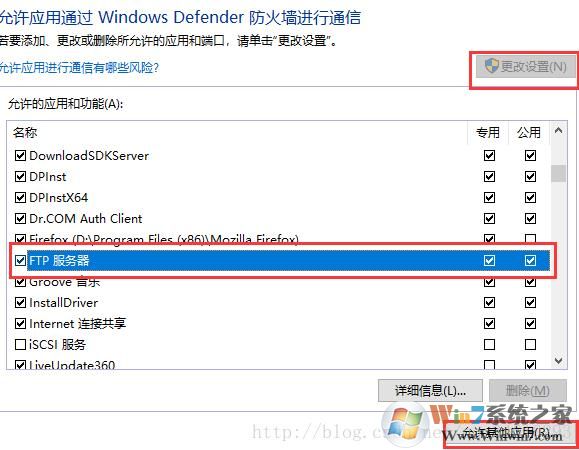
8、控制面板>系统和安全>防火墙>允许应用或功能通过Window防火墙>…
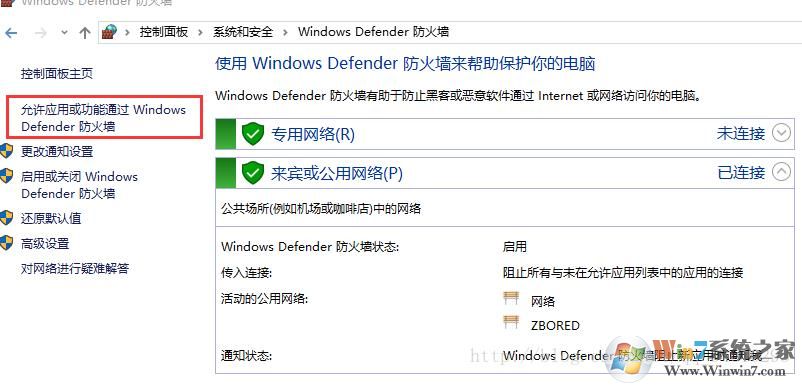
9、点击更改设置,勾选FTP服务器&专用&公用
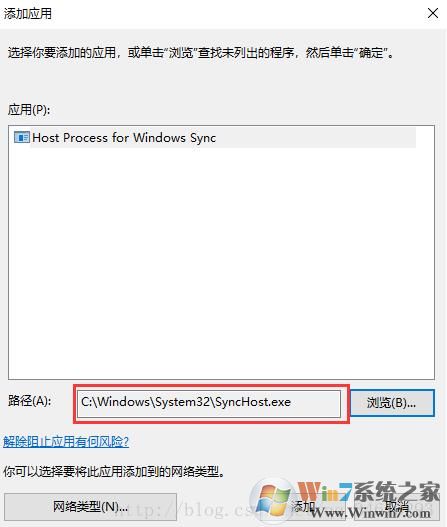
10、点击允许其它应用,选择C:\Windows\System32\svchost.exe(下面图片后截的,选错了)然后添加,最后确定。www.winwin7.com
到此,设置完成了,然后大家可以在浏览器或是资源管理器上试试ftp://IP地址来访问你的服务器吧。

复制本文链接攻略文章为3DM游戏网所有,未经允许不得转载。
软件教程更多
相关资讯更多