Win10系统删除开始菜单文件夹的方法
作者:青柠檬发布时间:
win10系统虽然保留了很多win7系统的特性,但是区别还是很大的。如开始菜单中的文件夹在win7系统中是可以直接删除的,但是在win10系统中则取消了这一功能。所正常情况下我们是无法在win10系统菜单中删除任何文件的,这也是win10系统对于用户的一种保护机制。如果想删除开始菜单中的文件夹的话,就随小编一起来学习一下Win10系统删除开始菜单文件夹的方法吧。
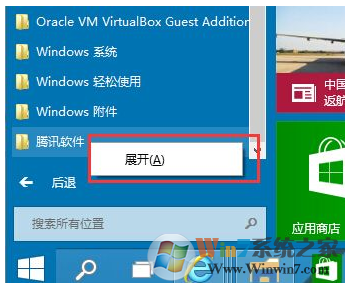
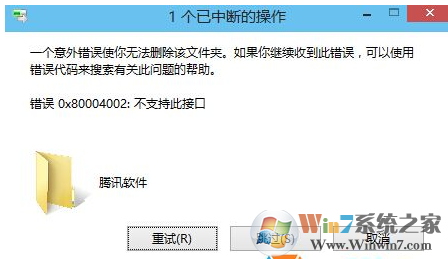
Win10系统删除开始菜单文件夹的方法
1、首先我们要知道在开始菜单中的文件夹,图标都在Windows系统中有固定的存在目录,只要删除存放目录,删除目录下的文件夹即可。下面小编已经为大家找到存放文件夹的目录了。
Win10系统删除开始菜单文件夹的方法
总结:以上就是Win10系统删除开始菜单文件夹的方法了,希望对大家有帮助。
Win10系统删除开始菜单文件夹的方法
1、首先我们要知道在开始菜单中的文件夹,图标都在Windows系统中有固定的存在目录,只要删除存放目录,删除目录下的文件夹即可。下面小编已经为大家找到存放文件夹的目录了。
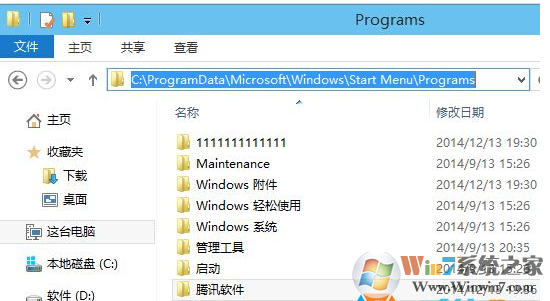
2、目录地址:C:\ProgramData\Microsoft\Windows\Start Menu\Programs 如下图:
Win10系统删除开始菜单文件夹的方法
3、这时我们是不是能看到开始菜单—所有程序中的所有文件夹了?想删除哪个右键点击它,删除即可;
4、删除后,我们再看开始菜单,居然发现,这个文件夹还在,没有关系,右键点击任务栏,启动任务管理器;
5、点击一下“详细信息” 找到“资源管理器”右键点击选择“重启启动”,屏幕闪了一下~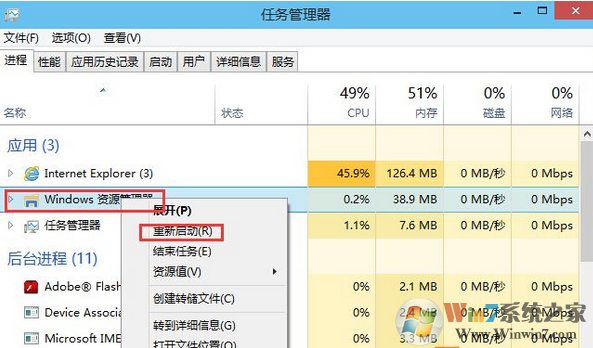
Win10系统删除开始菜单文件夹的方法
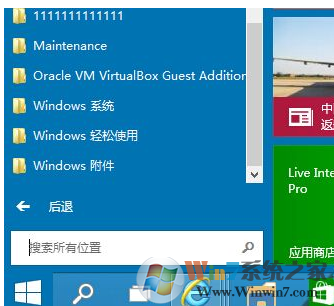
6、最后我们再打开开始菜单,已经看到删除的文件夹不见了~,有些时候需要等几秒。
Win10系统删除开始菜单文件夹的方法
总结:以上就是Win10系统删除开始菜单文件夹的方法了,希望对大家有帮助。

复制本文链接攻略文章为3DM游戏网所有,未经允许不得转载。
软件教程更多
相关资讯更多