Win10系统不显示文件预览怎么办?win10系统打开文件预览窗口的方法
作者:留井发布时间:
Win10系统下,用户如果将查看方式修改为“大图标”的话,就能够快速预览图片文件。今天,系统之家小编将要给大家分享的事win10系统中无需打开相应的应用程序就可以快速预览word、excel、记事本、文本文档等格式文件中内容的方法。我们只需要将鼠标移动到相应的文件即可快速的查看文件的内容而无需打开文件
具体操作步骤如下:
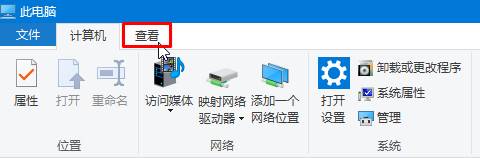
1、打开此电脑或任意文件夹,点击工具栏中的【查看】;
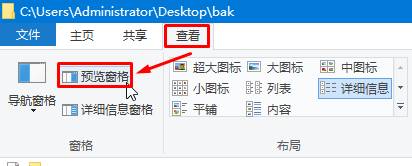
2、在【查看】选项下点击“预览窗格”;
3、打开后我们可以随意打开一个包含文本后office的文件夹,点击任意文件,在右侧我们就可以看到该文档中的详细内容了,我们还可以对里面的内容进行复制操作。

Win10打开文件预览的方法就介绍到这里了。按照小编介绍的方法操作,我们无需打开文件就可以查看文件中的内容了!是不是很方便呢?
具体操作步骤如下:
1、打开此电脑或任意文件夹,点击工具栏中的【查看】;
2、在【查看】选项下点击“预览窗格”;
3、打开后我们可以随意打开一个包含文本后office的文件夹,点击任意文件,在右侧我们就可以看到该文档中的详细内容了,我们还可以对里面的内容进行复制操作。
Win10打开文件预览的方法就介绍到这里了。按照小编介绍的方法操作,我们无需打开文件就可以查看文件中的内容了!是不是很方便呢?

复制本文链接攻略文章为3DM游戏网所有,未经允许不得转载。
软件教程更多
相关资讯更多