3dmax中使用键盘输入线段长度的详细步骤
作者:安笙々发布时间:
本教程主要给各位亲们讲解了3dmax中怎样使用键盘输入线段长度的详细操作步骤,需要了解的亲们可以一起去看看下文3dmax中使用键盘输入线段长度的详细步骤,希望能够帮助到大家。
3dmax中使用键盘输入线段长度的详细步骤

1、默认的坐标原点是0。
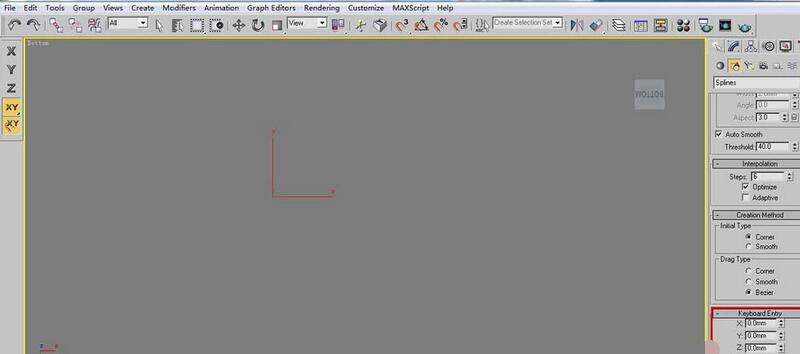
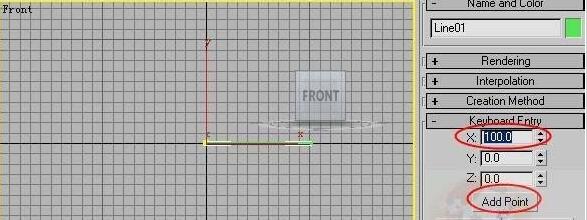
2、在X轴上输入100个单位,单击添加点按钮如图所示。(为让大家清楚,小编已把线在渲染的卷展栏里设置粗了。)
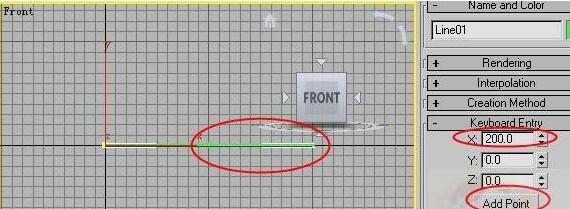
3、若要是想在X轴上的100个单位上再添加100个单位,那么就要在X轴的输入框内输入200,也就是线段的长度在X轴上的坐标在第200个单位处。这跟我们数学上的坐标是完全一致的。
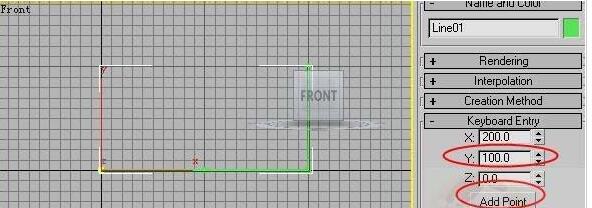
4、在Y轴上输入100,是指在坐标原点的基础上向上100个单位,若输入-100,那么是在坐标原点的基础上向下100个单位。
5、若想在X轴上再添加50个单位,那么就要在X轴的输入框内输入上250,因为原来已经到第200个单位处了。
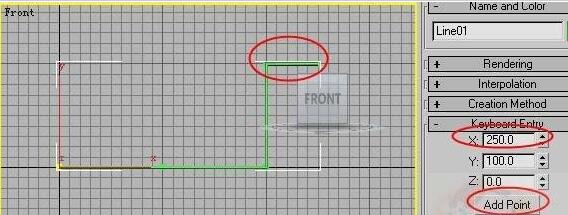
6、在Y轴的输入框内输入50,那么Y轴上的线段就减短了50个单位(如果想让Y轴上的线段增长50个单位就要输入150了)。单击完成按钮,那么视图中线段是什么样子就渲染成什么样子。
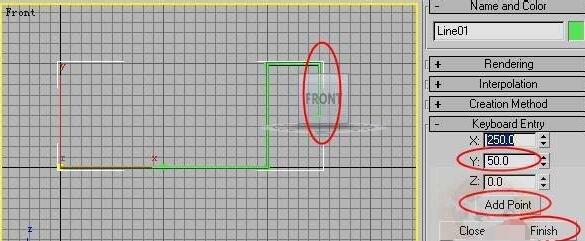
7、若单击关闭按钮,那么起始点和最终点自运闭合。
还不会在3dmax中使用键盘输入线段长度的朋友们,不要错过小编带来的这篇文章哦。

复制本文链接攻略文章为3DM游戏网所有,未经允许不得转载。


软件教程更多
相关资讯更多