几何画板绘制旋转三角形的详细教程
作者:离沫发布时间:
使用几何画板中怎样绘制旋转三角形呢?想必有的网友还不太了解的,为此,今日小编带来的这篇文章就为大伙分享了几何画板绘制旋转三角形的详细教程,一起来看看吧。
几何画板绘制旋转三角形的详细教程

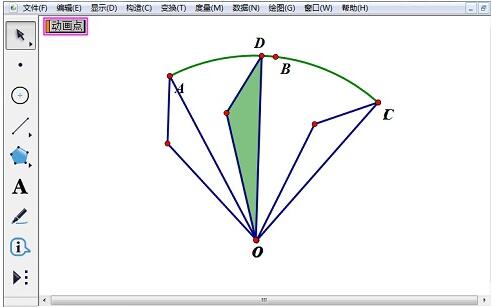
1.用点工具绘制三个点A、B、C。选中三点,选择“构造”——“过三点弧”,继续选择“构造”——“弧内部”——“扇形内部”。
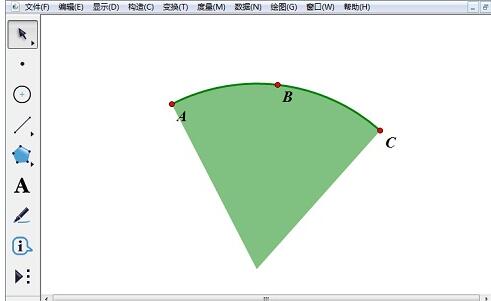
2.用点工具确定圆心。(当点在圆心时,扇形的两条半径会呈高亮状态。)利用线段工具构造扇形的一条半径OD。利用点工具在半径上取一点,选中此点和半径,选择“构造”——“垂线”。
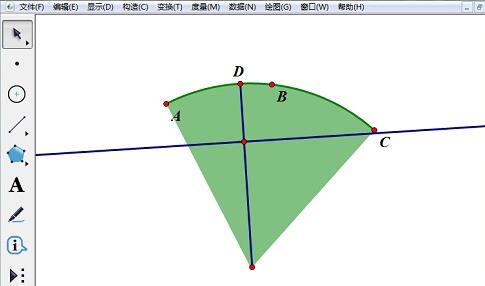
3.用点工具在垂线上取一点E,构造线段DE、OE。选中垂线与垂足及扇形内部,按下“Ctrl+H”将之隐藏。
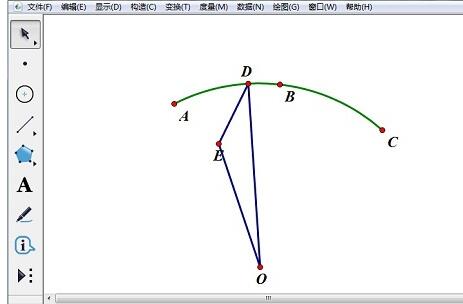
4.选中三角形复制粘贴2次,一个放在A点处,一个放在C点处,将顶点都拖到圆心处与圆心重合。选中点D、点E、点O,选择“构造”——“三角形内部”,去掉多余的标签。
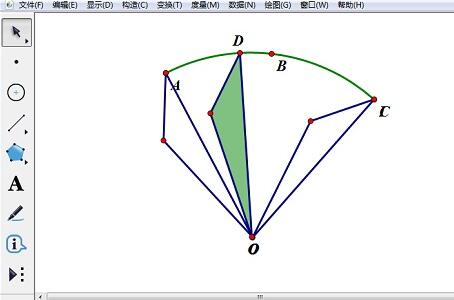
5.选中点D,选择“构造”——“操作类按钮”——“动画”,运动方向设置为向前,速度为中速,确定。点击“动画点”按钮即可看到三角形绕顶点旋转。
快来学习学习几何画板绘制旋转三角形的详细教程吧,一定会帮到大家的。

复制本文链接攻略文章为3DM游戏网所有,未经允许不得转载。


软件教程更多
相关资讯更多