快用苹果助手更换手机壁纸的操作方法
作者:青柠檬发布时间:
今天讲解的是快用苹果助手更换手机壁纸的操作方法,想要学习的小伙伴可以去了解了解,相信是值得伙伴们学习的哦。
快用苹果助手更换手机壁纸的操作方法

1、首先打开快用苹果助手软件并将我们的手机与之相连接;
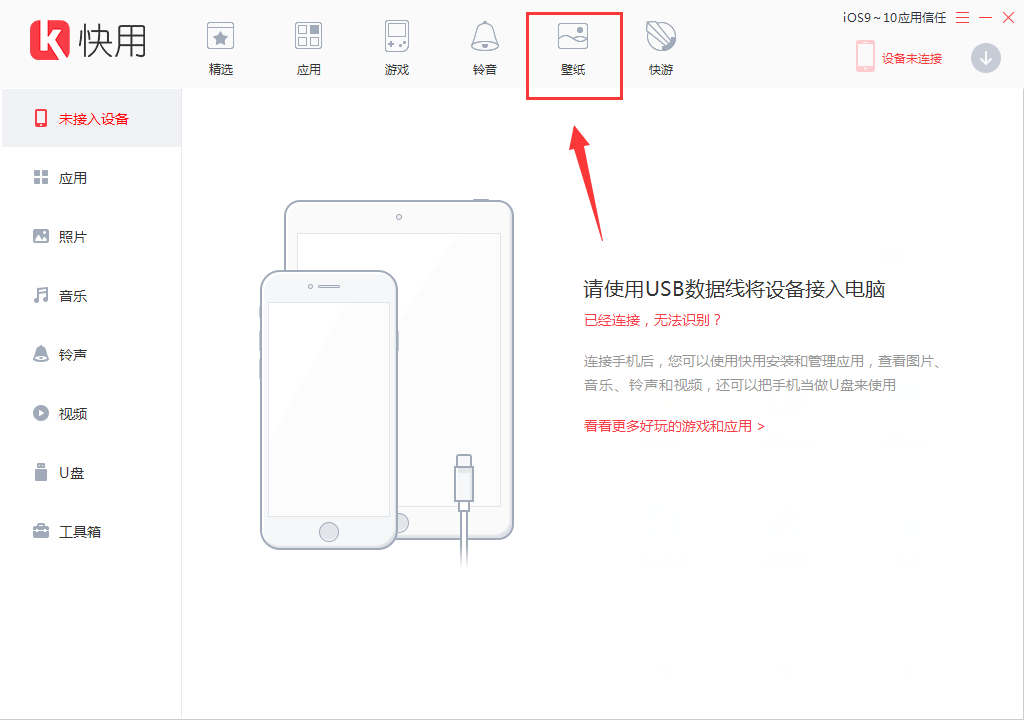
2、连接完毕后在快用苹果助手界面就可以看到我们手机的各种信息了,这个时候我们打开“壁纸”界面,在这里搜索并下载想要更换的壁纸;

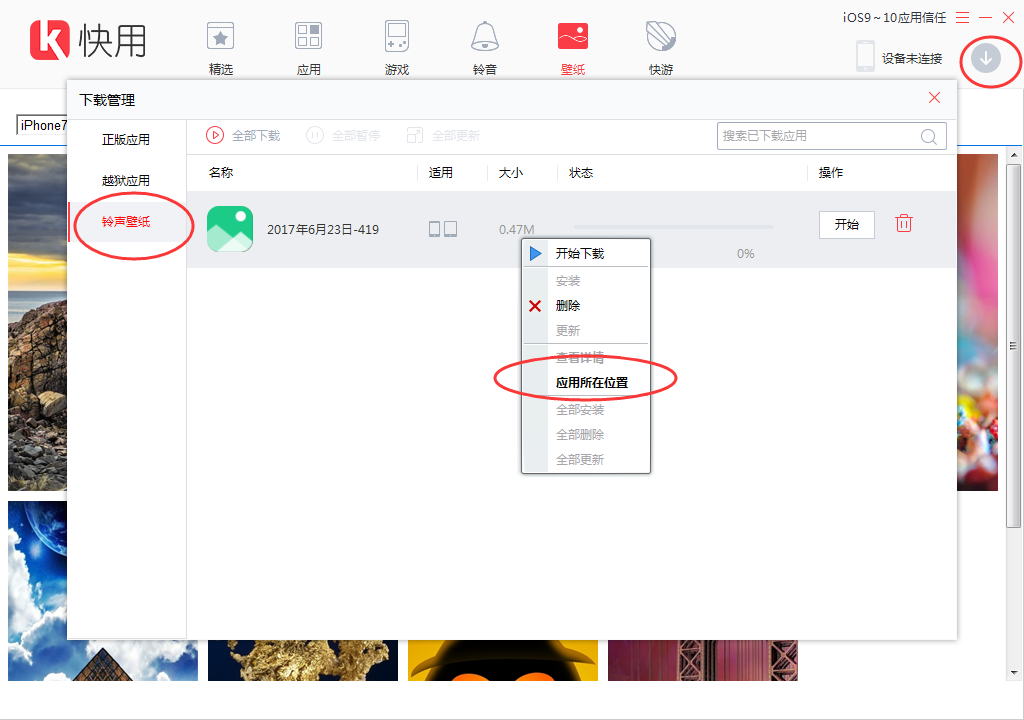
3、下载完毕后点击“下载管理器”,在这里找到刚才下载的壁纸并用鼠标右键点击它,接着在弹出的选项中点击“应用所在位置”,点击后会弹出保存该壁纸的文件夹,我们不要关闭它,保留备用;
4、之后在“我的设备”界面右侧列表中点击“壁纸”选项,并将刚才打开壁纸文件夹中的壁纸拖进窗口空白处,这样即可成功将壁纸导入至iPhone中了,之后再怎么将手机中的照片设置成壁纸就不用小编多说了吧。
以上就是快用苹果助手更换手机壁纸的操作方法,希望对大家有所帮助。

复制本文链接攻略文章为3DM游戏网所有,未经允许不得转载。


软件教程更多
相关资讯更多