Windows Media Player添加视频的具体操作步骤
作者:静谧发布时间:
你们对Windows Media Player添加视频步骤熟悉吗?不清楚的话可以学习一下,下面就是Windows Media Player添加视频的具体操作步骤。
Windows Media Player添加视频的具体操作步骤

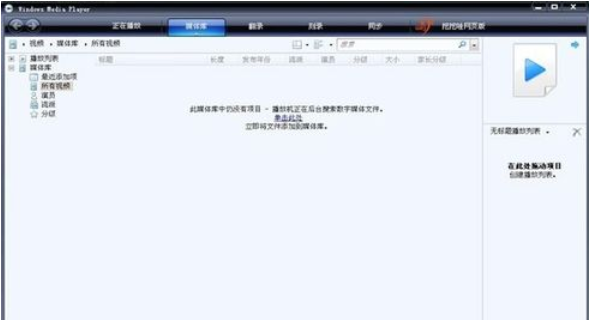
首先我们要打开Windows Media Player。我们可以用鼠标的左键双击桌面上Windows Media Player的图标。
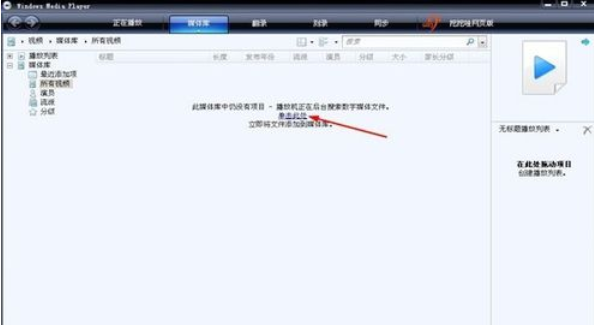
接着我们用鼠标的左键点击图中箭头所指向的部位:单击此处。
这时在点击后,会弹出一个方框,
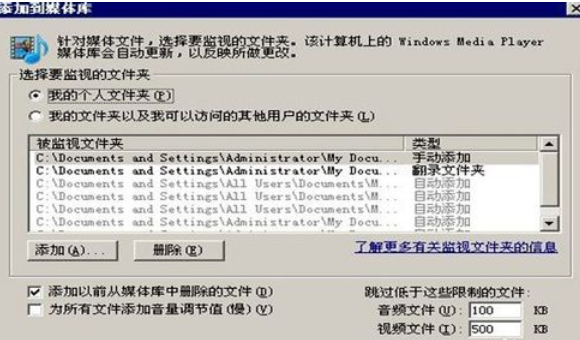
然后我们用鼠标的左键点击图中箭头所指向的部分,并点击添加。
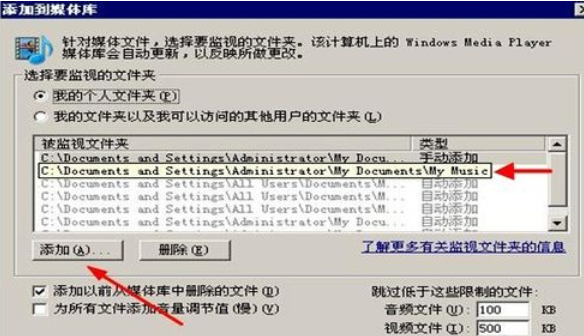
接下来,会打开添加文件夹。
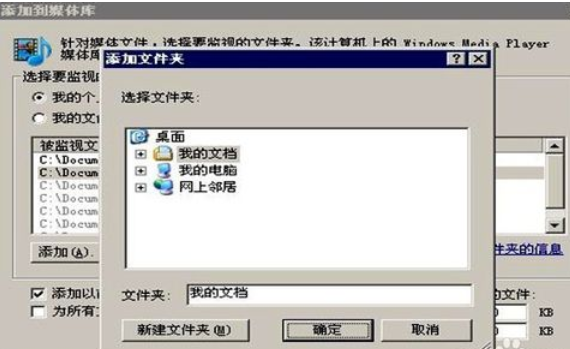
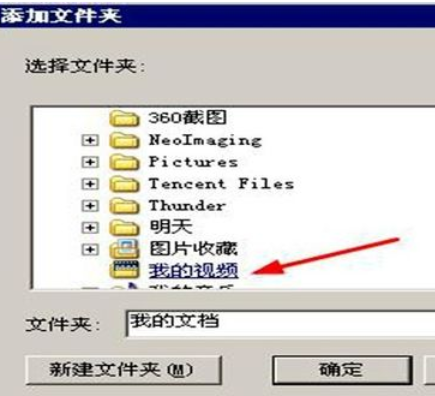
然后我们选择我的文档,并在弹出的方框中选择我的视频。然后点击确定,接下来再点击下一个方框中的确定。
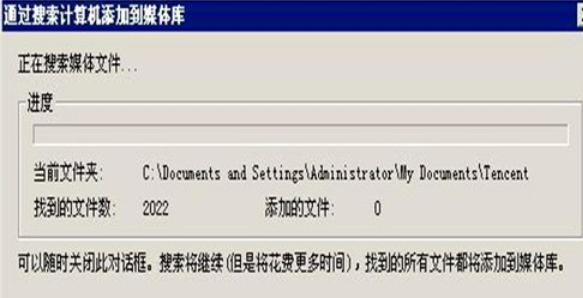
然后会弹出一个通过计算机添加到媒体库的方框。完成后,我们点击关闭。
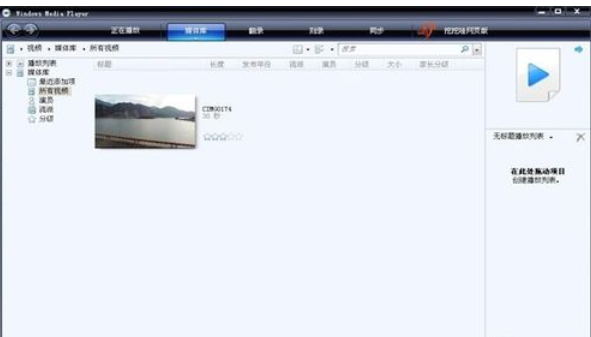
最后我们需要的视频就添加到媒体库中了。
上文就是Windows Media Player添加视频的具体操作步骤,你们是不是都明白了呀!

复制本文链接攻略文章为3DM游戏网所有,未经允许不得转载。


软件教程更多
相关资讯更多