在使用obs进行直播或录制时,正确设置编码器至关重要。它能确保输出的视频质量和流畅度。以下为您详细介绍obs设置编码器的步骤。
打开obs软件
双击桌面上的obs快捷图标,启动软件。进入主界面后,您会看到各种功能区域。
进入设置界面
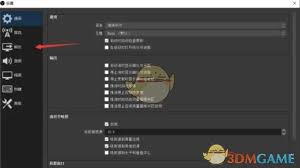
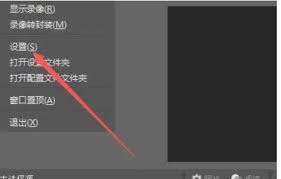
在obs主界面中,点击“文件”菜单,选择“设置”选项,或者直接按下快捷键ctrl + p,即可打开设置窗口。
选择输出
在设置窗口左侧的列表中,点击“输出”选项。这里是设置编码器的关键区域。
选择编码器
在“输出”设置页面中,找到“编码器”下拉菜单。常见的编码器选项有x264、nvenc(nvidia显卡专用)等。一般来说,如果您的电脑配置较好,且希望获得高质量的编码效果,可根据显卡情况选择nvenc编码器;若显卡不支持或电脑配置一般,x264编码器是不错的选择。
设置视频比特率
视频比特率决定了视频的质量和文件大小。较高的比特率会使视频质量更好,但文件也会更大;较低的比特率则相反。您可以根据自己的需求和网络情况进行调整。例如,进行高清直播时,可设置比特率为4000 - 6000kbps;普通直播可设置为2500 - 4000kbps。
调整关键帧间隔
关键帧间隔影响视频的流畅度和编辑灵活性。较小的间隔会使视频更流畅,但文件会增大;较大的间隔则相反。一般可设置为2 - 4秒。
设置音频参数
在“输出”设置中,还可对音频进行相关设置,如音频比特率、采样率等。通常音频比特率设置为128kbps即可满足一般需求。
其他设置
根据实际情况,您还可设置输出文件的格式、存放路径等。设置完成后,点击“确定”保存设置。
通过以上步骤,您就能在obs中正确设置编码器,为直播或录制做好准备,获得理想的视频输出效果。
关于泡椒玩手游网 | 联系方式 | 发展历程 | 版权声明 | 下载帮助 | 广告联系 | 网站地图 | PC端sitemap | 移动端sitemap
Copyright 2023 WWW.PJWAN.COM 【泡椒玩手游网】 版权所有  鲁公网安备37162202000159号鲁ICP备2021038877号-4
声明: 本站所有软件和文章来自互联网 如有异议 请与本站联系 本站为非赢利性网站 不接受任何赞助和广告