在使用windows 10系统的过程中,有时可能会不小心安装上一些流氓软件,这些软件不仅占用系统资源,还可能带来安全隐患。为了彻底清除这些不请自来的程序,本文将详细介绍如何在win10系统上强制卸载流氓软件。
一、进入安全模式
1. 重启电脑:首先,点击“开始”菜单,选择“电源”按钮,按住“shift”键的同时点击“重启”。
2. 选择疑难解答:在重启后的高级启动选项菜单中,选择“疑难解答”。
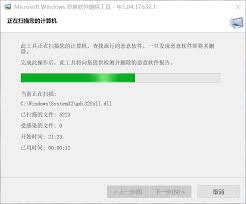
3. 进入安全模式:在疑难解答界面中,选择“高级选项”,然后点击“启动设置”,再点击“重启”。之后,按提示选择进入“安全模式”。
二、定位流氓软件
1. 打开任务管理器:在安全模式下,按“ctrl+shift+esc”组合键打开任务管理器。
2. 查找流氓软件进程:在任务管理器中,仔细查看“进程”选项卡,识别并结束与流氓软件相关的进程。
三、卸载流氓软件
1. 打开控制面板:点击屏幕左下角的“开始”菜单,搜索并打开“控制面板”。
2. 进入程序和功能:在控制面板中,选择“程序和功能”。
3. 卸载软件:在程序列表中,找到并选择要卸载的流氓软件,点击上方的“卸载”按钮。
四、清理残留文件
1. 打开文件资源管理器:按“win+e”组合键打开文件资源管理器。
2. 定位并删除残留文件:根据流氓软件的安装路径,通常位于“c:\program files”或“c:\program files (x86)”等目录下,找到并删除其残留文件夹和文件。同时,也建议在“c:\users\用户名\appdata\local”和“c:\users\用户名\appdata\roaming”目录下查找并删除相关残留文件。
五、使用第三方工具(可选)
如果以上步骤无法彻底清除流氓软件,可以考虑使用如“iobit uninstaller”等第三方卸载工具进行深度清理。这些工具通常能更彻底地卸载软件并清理其残留文件。
通过以上步骤,您应该能够在win10系统上强制卸载流氓软件。请注意,在进行任何卸载操作前,最好先备份重要数据以防万一。
关于泡椒玩手游网 | 联系方式 | 发展历程 | 版权声明 | 下载帮助 | 广告联系 | 网站地图 | PC端sitemap | 移动端sitemap
Copyright 2023 WWW.PJWAN.COM 【泡椒玩手游网】 版权所有  鲁公网安备37162202000159号鲁ICP备2021038877号-4
声明: 本站所有软件和文章来自互联网 如有异议 请与本站联系 本站为非赢利性网站 不接受任何赞助和广告