在日常使用电脑的过程中,我们时常会遇到需要定时关闭电脑的情况,比如下载大文件后自动关机以节省能源,或者设定在特定时间自动关闭以避免长时间运行导致过热。掌握电脑自动关机的设置方法,可以让我们更高效地管理电脑的使用,提升工作与生活的便捷性。以下将详细介绍如何通过简单步骤,轻松实现电脑自动关机的技巧。
方法一:使用windows任务计划程序
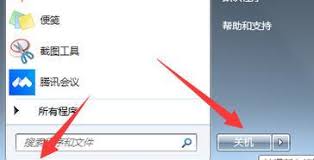
1. 打开任务计划程序:点击开始菜单,搜索“任务计划程序”并打开。
2. 创建基本任务:在右侧操作面板中,点击“创建基本任务”。
3. 设置任务名称和描述:输入任务名称,如“定时关机”,并添加简短描述。
4. 定义触发器:选择任务开始的条件,通常选择“每天”或“每周”,并设定具体时间。
5. 选择操作:在操作选项中,选择“启动程序”,然后点击“下一步”。
6. 输入关机命令:在程序/脚本框中输入`shutdown /s /f /t 0`(其中`/s`表示关机,`/f`强制关闭正在运行的应用程序,`/t 0`表示延迟时间为0秒)。
7. 完成设置:检查所有设置无误后,点击“完成”保存任务。
方法二:使用命令提示符
1. 打开命令提示符:按win+r键,输入`cmd`后回车,或搜索“cmd”并以管理员身份运行。
2. 输入关机命令:在命令提示符窗口中,输入`shutdown /s /t xxx`(xxx为关机前的延迟时间,单位为秒)。
3. 确认执行:输入命令后回车,系统会提示将在指定时间后关机,如需取消,可输入`shutdown /a`。
方法三:利用第三方软件
1. 下载安装软件:在网络上搜索并下载支持定时关机的第三方软件,如“关机王”等。
2. 设置定时关机:打开软件,根据界面提示设置关机时间、条件等参数。
3. 保存并启用:确认设置无误后,保存设置并启用定时关机功能。
通过以上三种方法,您可以轻松实现电脑的自动关机设置,无论是通过windows自带的任务计划程序,还是直接使用命令提示符,亦或是借助第三方软件,都能满足不同的使用需求。选择最适合您的方式,让电脑管理更加智能化。
关于泡椒玩手游网 | 联系方式 | 发展历程 | 版权声明 | 下载帮助 | 广告联系 | 网站地图 | PC端sitemap | 移动端sitemap
Copyright 2023 WWW.PJWAN.COM 【泡椒玩手游网】 版权所有  鲁公网安备37162202000159号鲁ICP备2021038877号-4
声明: 本站所有软件和文章来自互联网 如有异议 请与本站联系 本站为非赢利性网站 不接受任何赞助和广告