win10系统中,开始菜单是用户频繁使用的功能之一,但有时会遇到左键点击开始菜单无反应,而右键却能正常打开的情况。这种问题可能由多种因素引起,但不必担心,下面将详细介绍如何解决这一问题。
软件教程步骤方法详细介绍:
一、重启windows资源管理器
1. 按下`ctrl+shift+esc`组合键,打开任务管理器。
2. 在“进程”选项卡中,找到并右键点击“windows资源管理器”。
3. 选择“重新启动”,等待资源管理器重启完成。
二、创建新用户账户
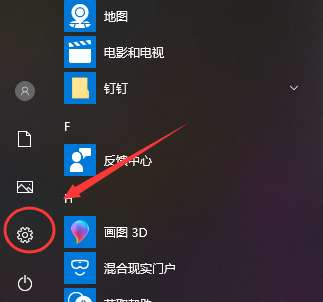
1. 按`win+i`打开设置,点击“账户”。
2. 在左侧选择“家庭和其他用户”,然后点击“将其他人添加到这台电脑”。
3. 按照提示创建新用户账户,并登录该账户查看问题是否解决。
三、修复系统文件
1. 以管理员身份运行命令提示符(可通过搜索cmd,右键选择“以管理员身份运行”)。
2. 输入`sfc /scannow`命令,并按下回车键执行系统文件扫描和修复。
四、检查键盘和鼠标设置
1. 进入设置,点击“设备”。
2. 在左侧选择“鼠标和触摸板”,确保没有启用任何可能导致左键失灵的设置。
3. 同样,检查键盘设置,确保没有误触导致左键无效的快捷键。

五、更新或重装显卡驱动
1. 右键点击“此电脑”,选择“管理”。
2. 在设备管理器中找到“显示适配器”,右键点击显卡设备,选择“更新驱动程序”。

3. 若更新无效,可考虑卸载后重新安装显卡驱动。
通过以上步骤,大多数win10开始菜单左键无效右键有效的问题都能得到解决。若问题依旧存在,建议联系微软官方客服或寻求专业维修人员的帮助。
关于泡椒玩手游网 | 联系方式 | 发展历程 | 版权声明 | 下载帮助 | 广告联系 | 网站地图 | PC端sitemap | 移动端sitemap
Copyright 2023 WWW.PJWAN.COM 【泡椒玩手游网】 版权所有  鲁公网安备37162202000159号鲁ICP备2021038877号-4
声明: 本站所有软件和文章来自互联网 如有异议 请与本站联系 本站为非赢利性网站 不接受任何赞助和广告