在现代办公和日常生活中,打印机已成为不可或缺的设备。无论是打印文件、报告还是照片,打印机都为我们提供了极大的便利。本文将详细介绍如何开启打印机服务、安装打印机以及使用打印机的步骤。
一、打印机服务的开启
windows系统:
1. 检查连接:确保打印机已正确连接到计算机或局域网环境中。usb打印机需确认usb线连接紧固,网络打印机需确保在同一网络下。
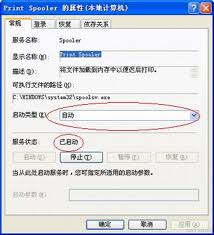
2. 打开服务管理工具:按下win+r组合键,输入services.msc,并按回车键。找到“打印机后台处理程序”(print spooler)服务。
3. 启动服务:右键点击“打印机后台处理程序”,选择“启动”。若该服务已在运行,则选择“重新启动”。
4. 设置启动类型:右键点击服务,选择“属性”,在“启动类型”下拉菜单中选择“自动”,点击“应用”以确认更改。
macos系统:
1. 检查连接:确保打印机已连接到mac,usb打印机需确认usb线连接良好,网络打印机需确保接入同一wi-fi网络。
2. 打开系统偏好设置:在菜单中找到并点击“打印机与扫描仪”。
3. 添加打印机:如打印机未在列表中显示,点击左下角的“+”按钮,选择打印机后点击“添加”。
二、打印机的安装
本地打印机安装:
1. 准备安装文件:将随机配送的光盘放入光驱(或拷贝文件到u盘后放到电脑上)。
2. 运行安装程序:光盘启动后系统会自动运行安装引导界面,或找到launcher.exe文件双击运行。
3. 连接打印机:按照系统提示将打印机插上电源并连接到电脑。
4. 安装驱动:系统会自动安装驱动程序,安装完成后会提示安装成功。
5. 测试打印:在“设备和打印机”中右键点击打印机,选择“属性”,点击“打印测试页”确认安装成功。
网络打印机安装:
1. 无需驱动盘:网络打印机安装无需驱动盘,只需确保电脑能连接到共享打印机。
2. 输入共享打印服务端ip:点击开始菜单,运行,输入共享打印服务端ip,点击确定。
3. 连接打印机:在弹出共享窗口时,双击共享的打印机,点击确定完成安装。
三、打印机的使用
1. 打开文档:在电脑或其他设备上打开需要打印的文档,点击“文件”菜单,选择“打印”。
2. 选择打印机:在弹出的“打印”窗口中,选择需要使用的打印机。
3. 设置打印参数:根据需求设置纸张大小、打印方向等参数。
4. 预览打印效果:点击“打印预览”按钮查看效果,如有需要可进行调整。

5. 开始打印:点击“确定”按钮,打印机将开始打印文档。

通过以上步骤,您可以轻松开启打印机服务、安装打印机并使用打印机进行打印操作。
文章Tags: 打印机

关于泡椒玩手游网 | 联系方式 | 发展历程 | 版权声明 | 下载帮助 | 广告联系 | 网站地图 | PC端sitemap | 移动端sitemap
Copyright 2023 WWW.PJWAN.COM 【泡椒玩手游网】 版权所有  鲁公网安备37162202000159号鲁ICP备2021038877号-4
声明: 本站所有软件和文章来自互联网 如有异议 请与本站联系 本站为非赢利性网站 不接受任何赞助和广告